提醒:本文最后更新于 3693 天前,文中所描述的信息可能已发生改变,请仔细核实。
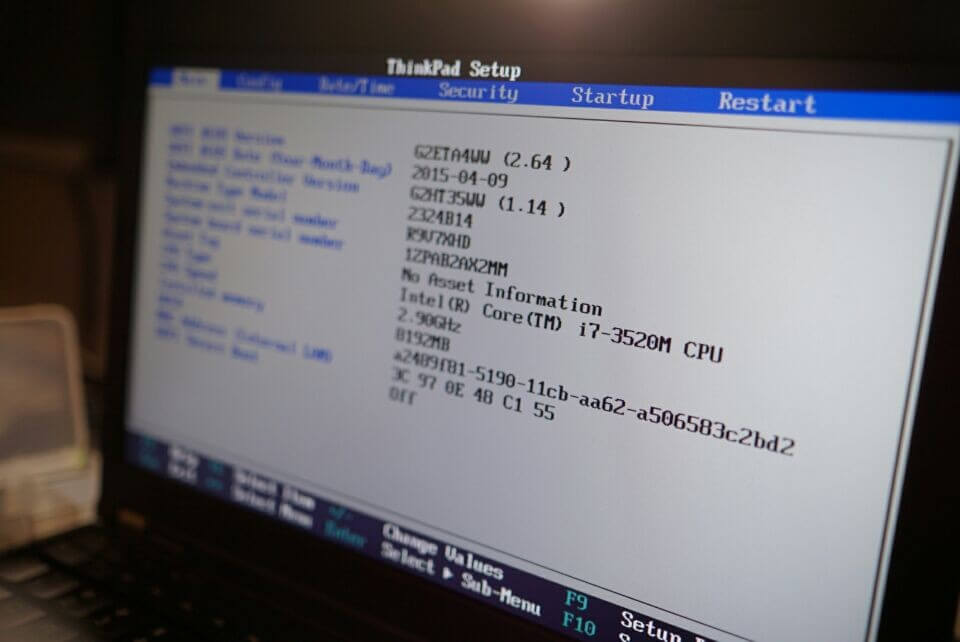
惯例上配置图(i7-3520M、8G Ram):
原计划是给X230增加水冷,但经过拆机后测量,壳内并无多余空间可以走水冷紫铜管。
X230的紧凑设计,使得我转向改造现有CPU风冷散热系统。
原有X230的散热器,覆盖了CPU及南桥。机子上这款散热器是东芝出的5V 0.29A,功率足够而且静音。
东芝扇叶还是不错的,叶片鹰翼造型合理,而且热管工艺好且粗。散热鳍片铜制且密,但成也萧何败萧何,因为鳍片较密,风力略显抓急。
最坑爹的还是南桥接触片是铝制镀铜的(汗颜)。因为懒惰,就没买纯铜片给南桥,只是跟CPU接触片一样,涂上了散热硅脂。有机会可用紫铜片给南桥加强散热,两面涂上硅脂,效果更好。0.3mm厚不高不矮,可以保证CPU和南桥都跟散热器紧密接触。
为何不用硅脂垫片呢,因为导热系数还是偏低了些,所以没用。硅脂用好点的,导热好,耐久高。
散热器原理是通过风扇风叶进风,向四周出风,将热量排出机器外部。
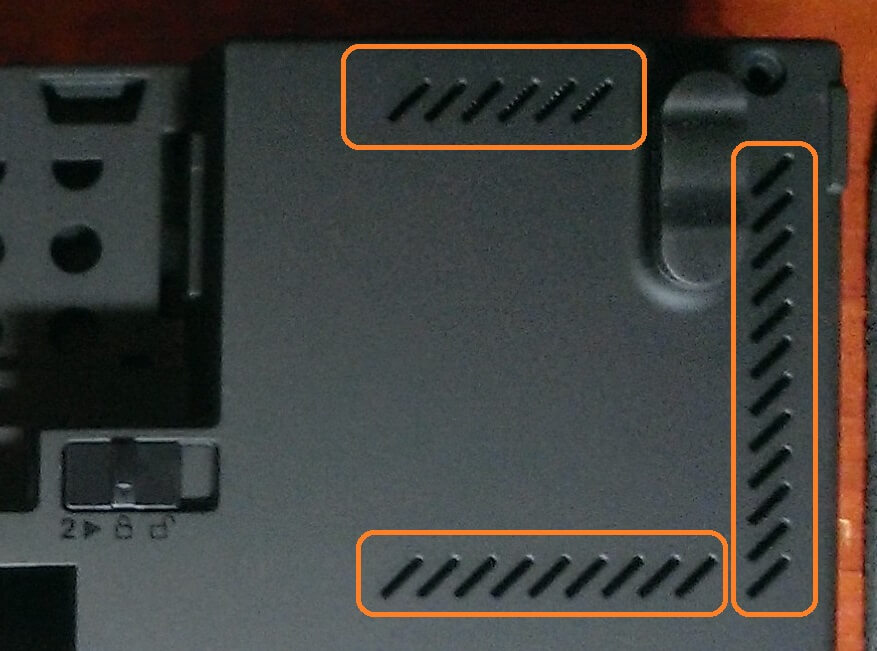
X230,或者说联想代工后屌丝样,给散热器的进风口,只有D壳上的一点点,而且还靠近边缘。
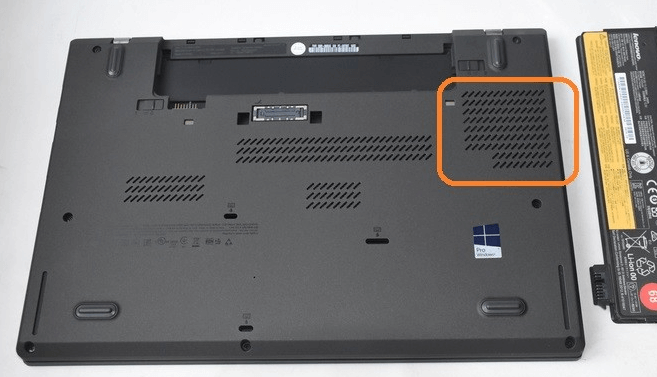
后期T440起,散热器进风口被大大增加了,如图:
根据这个原理,拿起了工具对D壳进行改造,增加进风。
时间上的关系,加上手头上只有手动钻孔器,确认好打孔位置,第一次改造完如下图:
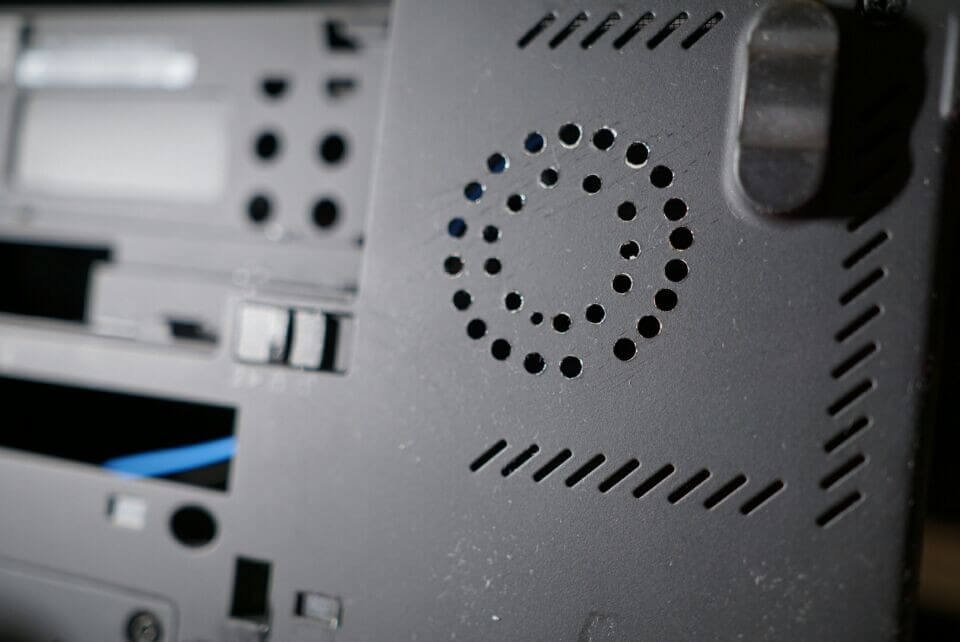
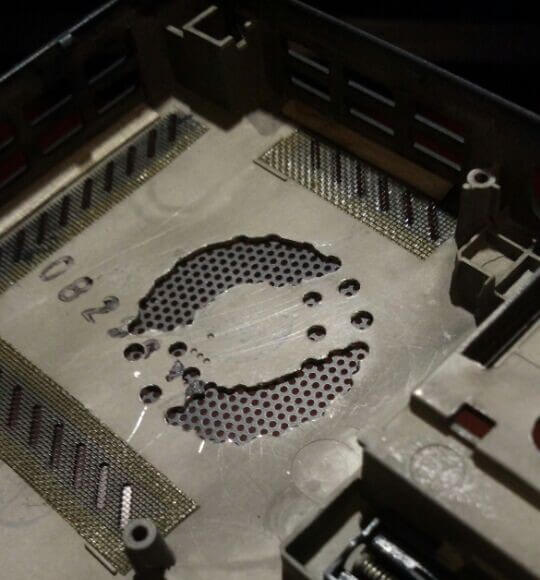
略显难看,不过自用凑合一下,这个时候已经有很明显的降温了,但还是进行了一次返工,继续增大进风口,最终如下:
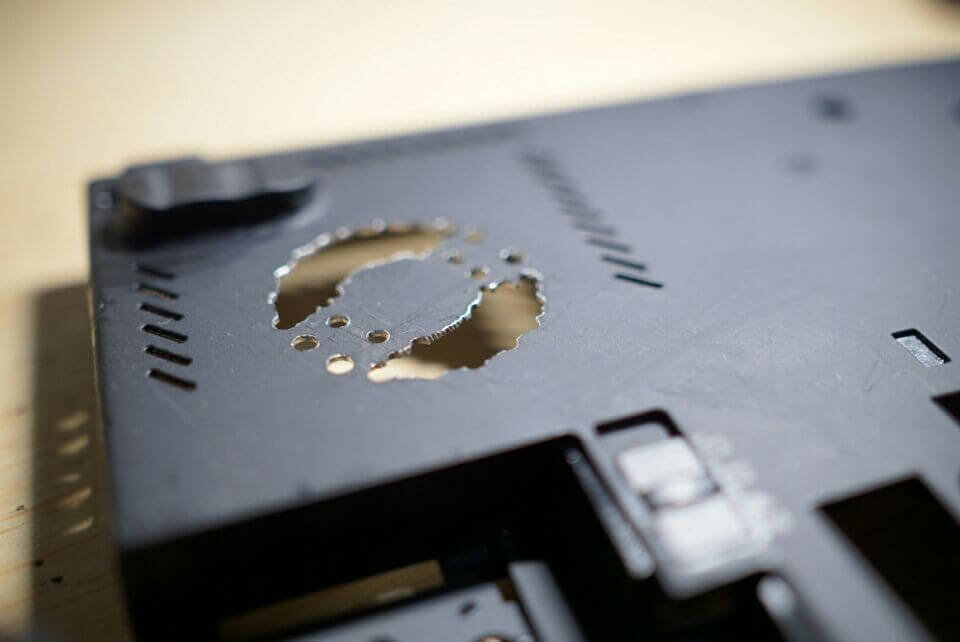
加上PVC防尘网,感觉还是可以的。贴在外面好清洗,而且能遮下丑。推荐3M的9448A双面胶。
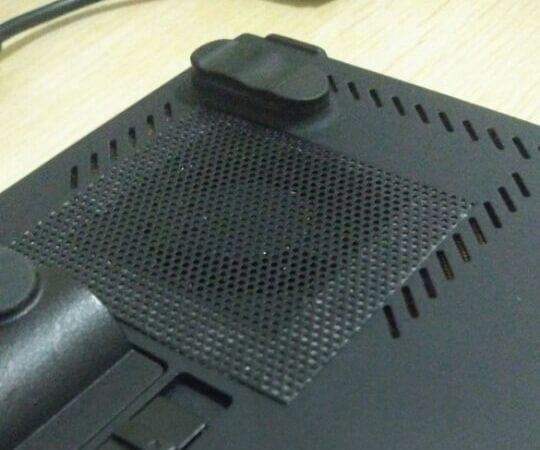
出风口侧边和后边都有,相对能比较好的将热风排出,所以就没做改动。
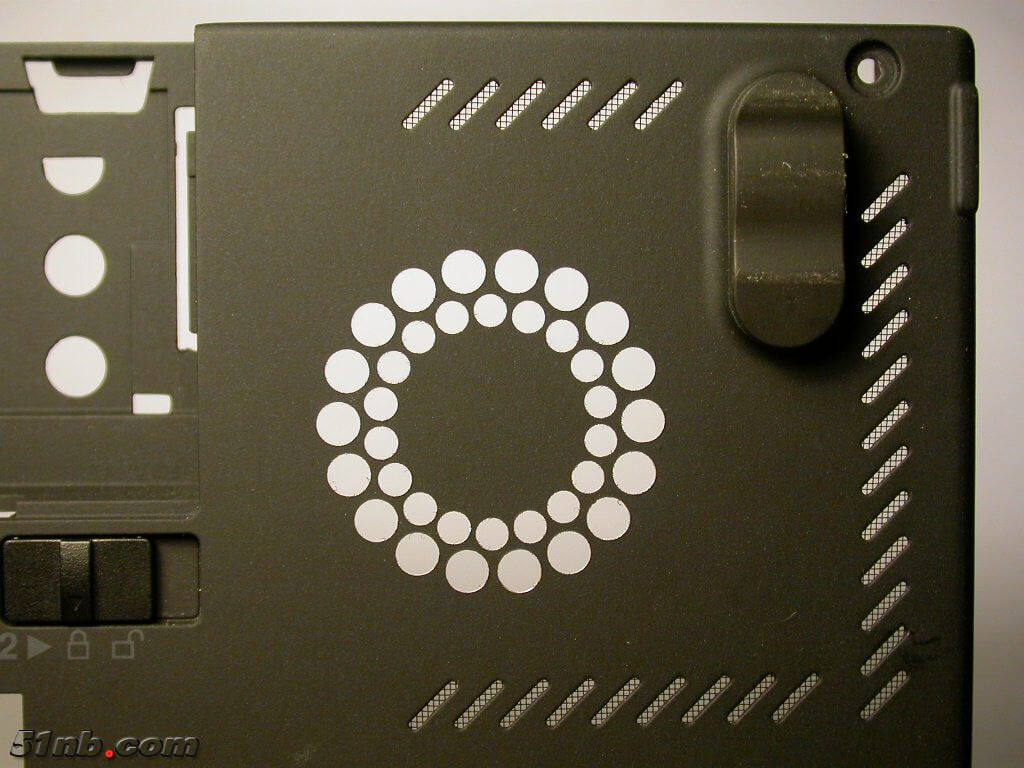
有条件和爱好美观的朋友,可以使用激光打孔机、激光雕刻机、CNC雕刻机、线切割、电钻等来完成。
比如51nb上坛友用CNC雕刻机做的D壳:
之所以改造,是因为X230+i7的U没办法单纯靠硅脂、液态金属之类来过多降温。正常用用温度70、80度很正常,负载一上,100度很正常。必须通过外部手段,比如水冷(但施工比较麻烦,会影响便携性)。最简单的就是客串打孔党,打洞。有合适的工具的话,能做得很好看。
温度测试,改造前:
1.正常开机,50度左右。
2.空闲10分钟后,温度在80度左右。
3.正常使用半小时,温度在100度以上。
4.50%~80%的负载,运行半小时,温度保持在102度左右,睿频大部分时候被停用,无法满载。
5.空闲近15分钟后,温度降至85度。
改造前正常使用: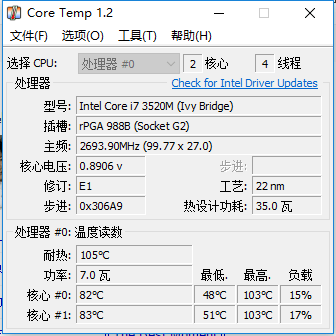
改造前负载使用: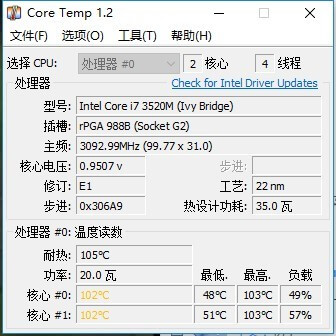
改造后:
1.正常开机,45度左右。
2.空闲10分钟后,温度低于50度。
3.正常使用半小时,温度未超过60度。
4.满载,运行半小时,最高温度未超80度(介于65~80之间),睿频正常(在3.3GHz~3.6GHz之间)。
5.空闲1分钟后,温度降至60度,空闲2分钟后,温度低于50度,在50度左右。
改造后机器空闲: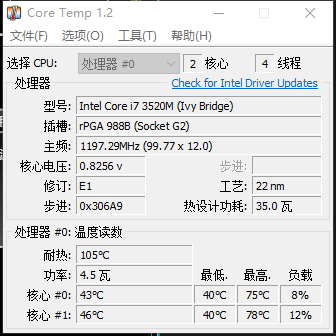
改造后正常使用: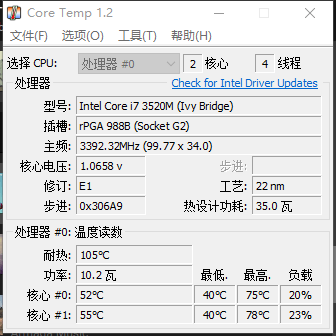
改造后满载使用: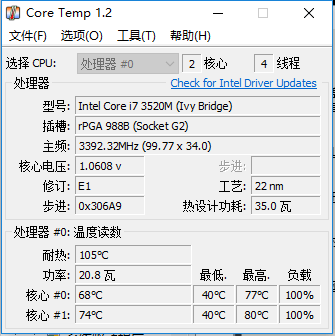
以上测试结果为使用AIDA64+Super PI+Core Temp得出,室温30度。
风扇及CPU均由BIOS及Windows 10 Pro with Thinkpad Power Manager管理控制,无RMClock及TPFanControl接管。
再丢一张,AIDA64测试图,3分钟满载(最高79度),1分钟空闲(降至47度),室温29度。
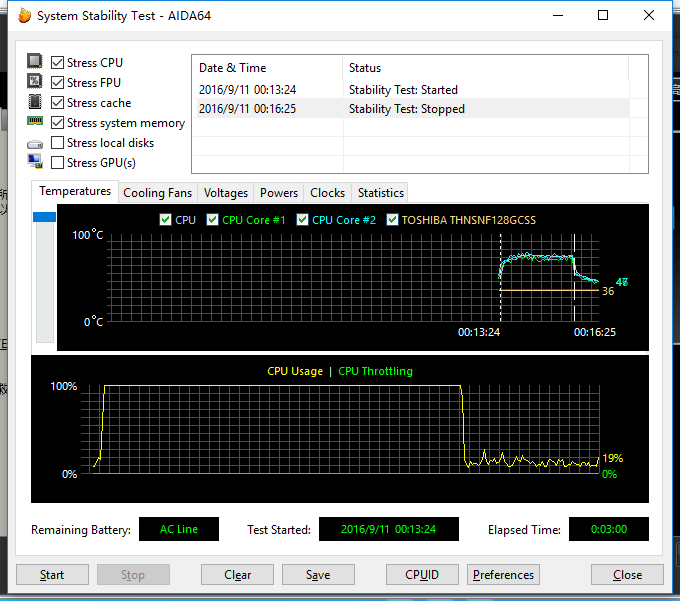
对于改造后的效果,我很满意,又可以清凉一夏,继续战斗。
PS: X220同样适合本文章。
转载请注明转自: kn007的个人博客 的《ThinkPad X230 散热系统改造》

这散热效果…太强大了。
@Bor Lee: 如果能更换成X220的原装散热器会更好,纯铜的,鳍片合理,而且功率稍大一些。X230的PCH接触片是铝制镀铜,略显伤感。
但现在效果依然令人满意就是了。
动手能力好强... 自从拆过我那老dell本就不想折腾本本了,工作用直接台机。
@zwwooooo: 谬赞,这玩意很好拆啊。
家里不好放台式机,必须本本,性能够我用了。
频率被Bios强制限制在一颗36x,一颗34x,XTU没法超频,也无法升压降压。略显伤悲。
@zwwooooo: 你博客打不开,过多重定向
@kn007: 今天?还是前段时间?前段时间是缓存有问题
@zwwooooo: 就你在你博客回复我的时候
这个,这个,这个碉堡了,你厉害!
@文栋说自媒体: 没有没有
台式机都没怎么关注过CPU温度。
@Mr.A: 台式机就不用过多的关注了
动手能力就是强
@麦葱: 还好还好,好久不见
666666 X61不知道能不能改造下
@Tink: 大部分机型可加入打孔党,话说你还留着这么老的机子。。。
@kn007:
是啊,还跑着win7呢。。。
@Tink: 你牛。。。
你牛。。。
X220 I5 貌似用不上
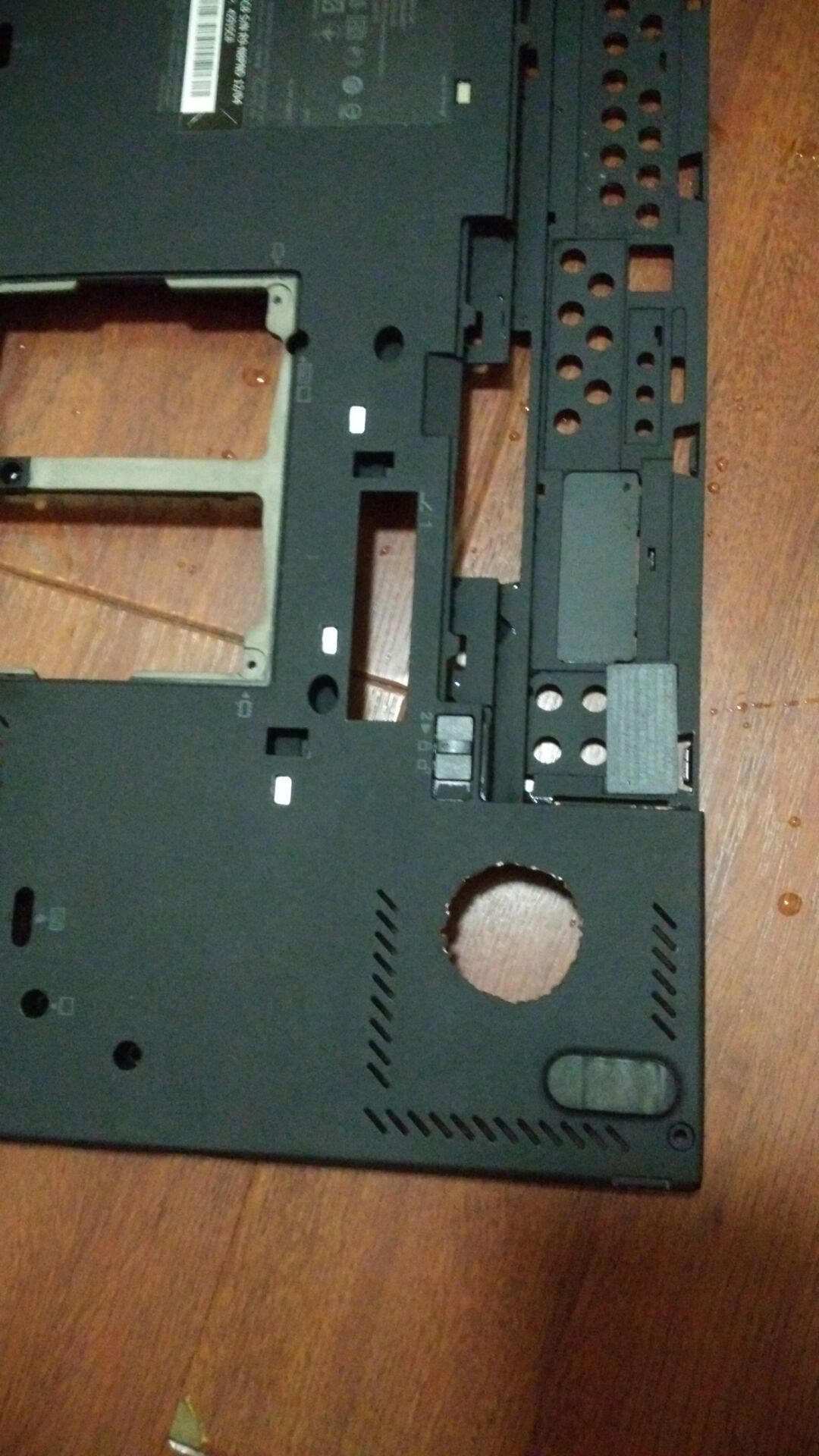
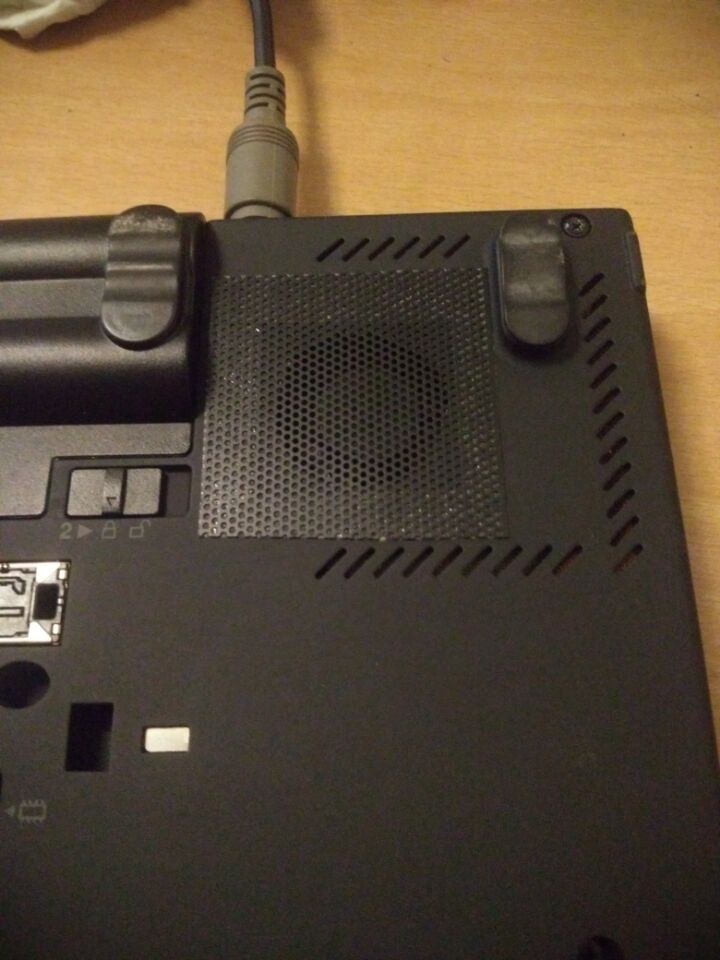
@老杨: 家里的X220 I5也改了
@老杨: 图片丢两张
(不过貌似渣浪的图床经常SSL证书错误):看不到图片,把地址的https去掉,回头我自建个私人图床。已用私人图床@kn007: https 没问题,能正常看到图片,看得我也想动手……
@kn007: 今天有空想打孔,网上找了下拆底壳教程,看了就不想作死了,拆底壳就得整机拆散。
@老杨: 哈,挺简单的。。就几颗螺丝,比以前其他好拆多了。。
几台电脑连清理灰层的决心都没有,我晕~~ 你够折腾哈。。。 笔记本我还在用,用回win7,还行啊,机器不发热。
@郑永: 我觉得win7发热的时间比win10长多了。。。X230是主用机,必须清,不清,性能发挥不了。X220我爸处理相片用,不清也不行,开启PS、capture one什么的好热。
@kn007: 不错的习惯,懂得爱惜,以前我自己家买的倒是有清理,上班的几台也是自己买的,但都没清理,有空得拿出来清理了,只是看到那一大堆的线和灰层,无从下手,基本都绕得很紧,呵呵。
@郑永: 拆出来,全身水洗就好了,我有一次就是全身水洗。现在这个x220和x230,拆完除了板子,其他就可以直接过水了。
板子用吸尘器加扫把搞定。。。当然,都是迷你型的。。
你这的确比一般人能折腾,哈哈。我一个朋友入了N台笔记本,如今要亏大了,因为最近买笔记本的人灰常少。
@郑永: 入手,他是准备卖么?
折腾是必须的,任何东西都需要保养的。
@kn007: 他收集很多二手笔记本,苹果就10多个,其他牌子8个这样,现在不好卖了。
不错不错~赞个~
@大D: